
官方下载
下载 helloGPT翻译 v3.2.1
Windows 版安装包 86.4 MB,更新于 2026-11-08。数字签名、无捆绑、无广告, 安装后立即可用划词翻译、截图翻译与文档翻译全部基础功能。
- 版本 v3.2.1 · 86.4 MB
- 更新 2026-11-08
- 数字签名 · 无捆绑
选择适合你的平台
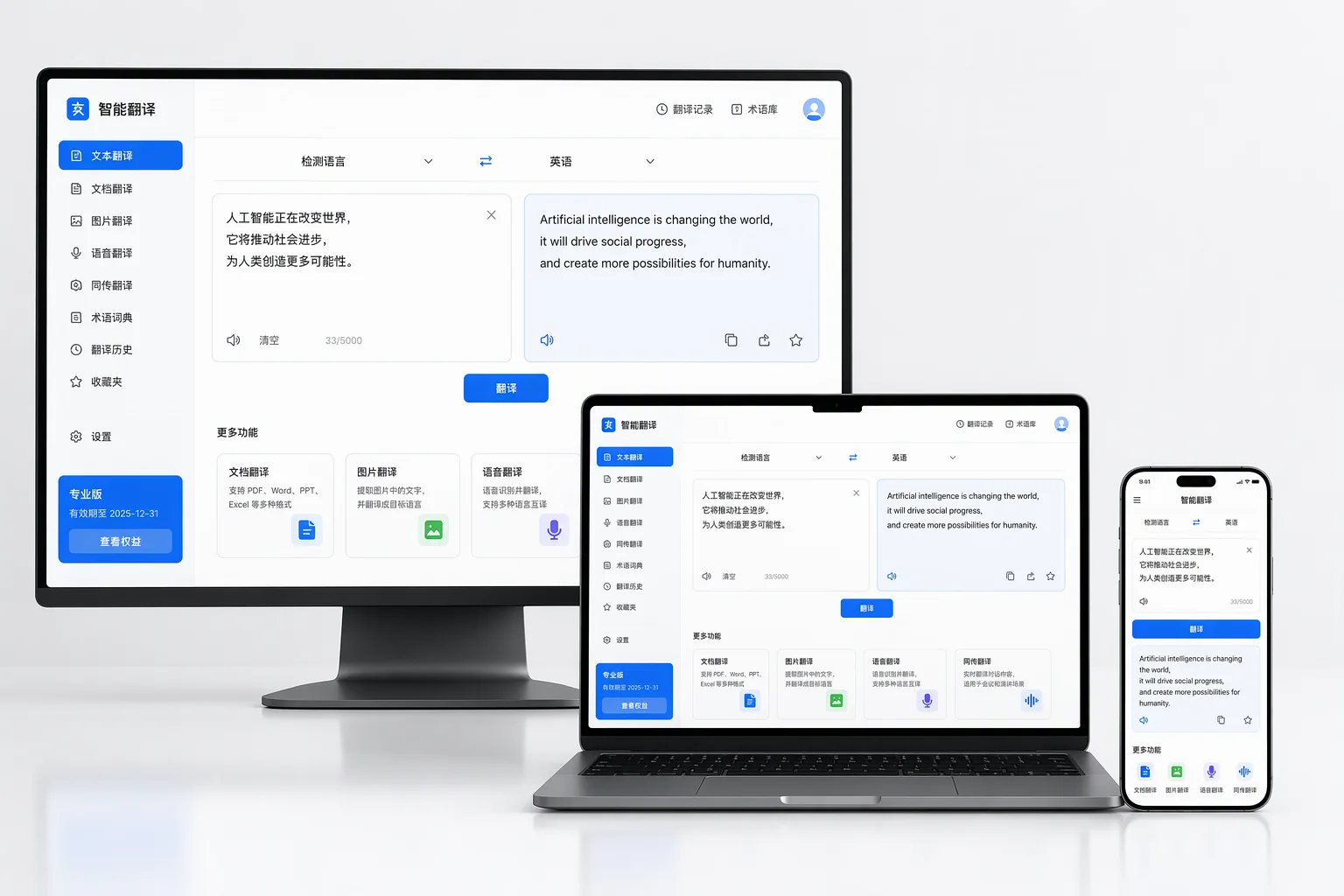
Windows 版功能最全,目前可直接下载。macOS 与移动端正在准备,上线后会放在本页。 各平台共用同一套术语库与账号体系。办公与文献阅读优先使用 Windows 桌面版; 移动端开放后,适合通勤时的拍照翻译,并与桌面端同步历史记录。
macOS 版
macOS 13 及以上(Intel / Apple 芯片)
即将推出
Android 版
Android 9.0 及以上
即将推出
iOS 版
iOS 16 及以上
即将推出
安装指南:五步完成,全程约一分钟
整个过程不需要任何专业知识:下载、双击、点下一步。下面是每一步的详细说明与注意事项, 遇到问题可对照排查,或直接查看「常见问题」。
- 1
第一步:获取官方安装包
点击本页「立即下载」按钮,经官方下载通道跳转至安装包下载。建议始终从本站下载,第三方下载站的分发包可能夹带捆绑软件。安装包文件名应为 Hello-GPT-Setup.exe,大小约 86.4 MB,如果相差明显请重新下载。
- 2
第二步:运行安装程序
下载完成后双击安装包。若 Windows 弹出「Windows 已保护你的电脑」蓝色提示,点击「更多信息」→「仍要运行」即可——这是未上架 Microsoft Store 的独立软件常见提示,不代表文件有风险。macOS 用户请把应用拖入「应用程序」文件夹后在「隐私与安全性」中允许打开。
- 3
第三步:按向导完成安装
安装向导默认勾选「创建桌面快捷方式」与「开机启动划词服务」(开机启动可随时在设置中关闭)。保持默认选项连续点击「下一步」,整个过程通常 10 秒内完成。不建议修改默认安装目录,避免升级时出现多版本并存。
- 4
第四步:首次启动与基础设置
首次启动后,软件会引导你选择界面语言并测试划词热键是否与其他软件冲突。建议打开「悬浮球」开关:日常只需把鼠标移到屏幕边缘的悬浮球上,就能随时唤起划词、截图与贴图翻译,这是老用户最高频的入口。
- 5
第五步:验证翻译链路
打开任意外文网页,划选一段文字,翻译卡片应立即弹出;再按默认快捷键 Ctrl+Shift+A 框选一块区域测试截图翻译。两个功能都正常,说明安装与权限配置全部就绪,可以开始使用了。
系统要求
| 操作系统 | Windows 10 / 11(64 位);macOS 13 及以上 |
|---|---|
| 处理器 | Intel / AMD 双核及以上;Apple M 系列或 Intel 芯片均可 |
| 内存 | 4 GB RAM(推荐 8 GB,长文档翻译更流畅) |
| 存储空间 | 安装占用约 350 MB,另建议预留 1 GB 缓存空间 |
| 网络 | 在线引擎翻译需联网;基础词库支持离线查询 |
| 分辨率 | 最低 1280×720,推荐 1920×1080 及以上 |
运行截图翻译与长文档翻译时,内存与 CPU 占用会短时升高,属于正常现象; 低配设备可在设置中关闭「实时预览」以降低资源占用。
版本与渠道说明
本站提供的 Windows 安装包为官方正式渠道,发布前经过完整回归测试与数字签名; 版本号遵循「主版本.次版本.修订号」规则,修订号更新为缺陷修复,可放心覆盖安装, 次版本以上更新建议查看更新摘要后再升级。macOS 版与 Android、iOS 版通过同一版本线维护,功能差异在各平台下载卡片中标注。我们不提供所谓「破解版」 「绿色修改版」,第三方修改的安装包无法保证签名完整与数据安全,请务必从本站下载。
v3.2.1 更新摘要
- 新增「自动择优」引擎模式:根据语种与文体自动选择当前最优 AI 引擎,默认开启
- 文档翻译升级排版分析引擎,双栏 PDF 与复杂表格的还原度显著提升
- 截图翻译 OCR 新增竖排文本识别,日语漫画与古籍类图片命中率提高
- 术语库支持 Excel 批量导入,上限从 2000 条提升至 20000 条
- 修复部分高分屏下悬浮球模糊、长文本朗读中断等已知问题
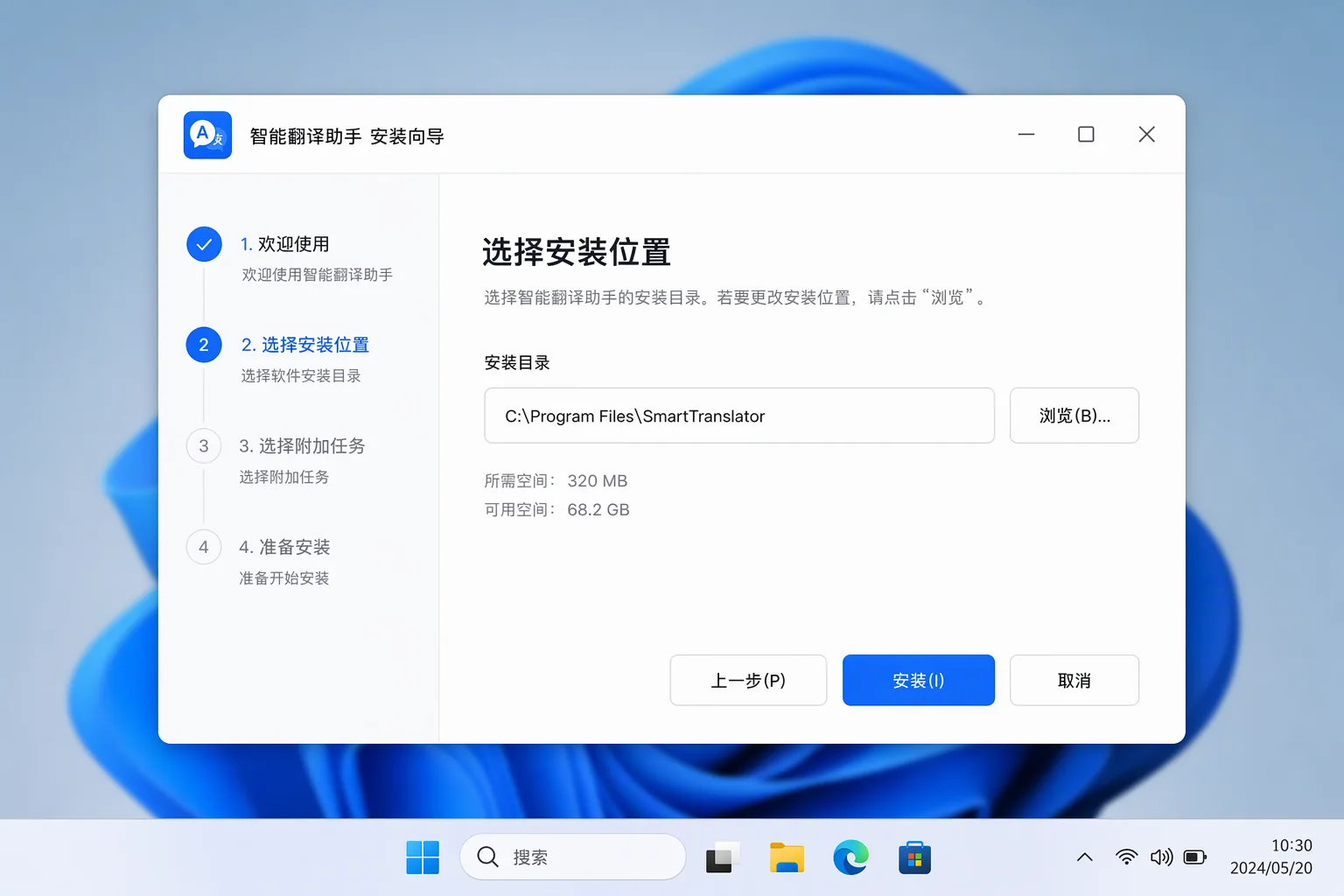
安装向导为界面示意,请以本站安装包 Hello-GPT-Setup.exe 的实际向导为准。
下载与安装常见问题
安装过程中的绝大多数疑问都集中在下面六条,先看这里再决定要不要重装。 每条答案都给出了具体可操作的排查路径,按顺序尝试通常三分钟以内就能定位问题; 仍无法解决时,可通过软件内「设置 → 关于 → 反馈」提交日志,技术支持会在两个工作日内回复。
下载速度慢或中途失败怎么办?
官方下载通道做了多节点加速,但晚高峰仍可能波动。如果进度停滞超过 30 秒,取消后重新点击下载按钮即可,多数情况下第二次会分配到更快的节点。公司网络若限制了大文件下载,可以尝试切换网络环境后重试。
安装时提示「Windows 已保护你的电脑」该怎么办?
这是 Windows SmartScreen 对未上架应用商店的独立软件的常规拦截,不代表文件含病毒。点击提示窗口中的「更多信息」,再点「仍要运行」即可继续安装。我们的安装包经过数字签名,安装后可用任意杀毒软件扫描验证。
安装失败,提示「无法写入目录」怎么解决?
通常是权限不足或旧版本文件被占用导致。请先退出正在运行的旧版 helloGPT翻译(包括托盘图标右键退出),再以管理员身份运行安装包;若仍失败,手动删除旧安装目录后重新安装即可,术语库与历史记录保存在用户目录,不会被清除。
macOS 打开时提示「无法确认开发者身份」?
独立开发者的 macOS 应用未走 App Store 公证流程时会出现此提示。前往「系统设置 → 隐私与安全性」,在底部找到对应提示并点击「仍要打开」;或者在应用上右键选择「打开」。首次放行后以后都能正常启动。
安装后划词没有反应,是哪里出了问题?
先检查「设置 → 划词翻译」开关是否开启,再按提示的热键(默认划词后弹出)测试。若仍无响应,常见原因是与其他软件的快捷键冲突,在设置里换一个触发组合即可;少数安全软件会拦截全局钩子,把 helloGPT翻译加入白名单后重启软件。
旧版本升级会丢失术语库和历史记录吗?
不会。所有个人数据(术语库、翻译历史、自定义设置)都保存在用户目录而非程序目录,覆盖安装或应用内升级都会完整保留。只有卸载时手动勾选「删除用户数据」才会清除,升级时无需任何备份操作。