
功能介绍
helloGPT翻译 v3.2.1 全部功能,一页看懂
从划词到文档、从翻译到润色,helloGPT翻译把翻译工作流拆成了九个可以独立使用、 又可以自由组合的功能模块。以下按「是什么、怎么用、适合谁」三个维度逐一介绍。
功能矩阵
先看全景:九大模块中七项永久免费,文档翻译与术语库两项为高级版,均提供 7 天试用。 你可以只把其中一两个用顺手,它们彼此独立、互不依赖。
| 功能 | 说明 | 典型场景 | 版本 |
|---|---|---|---|
| 划词翻译 | 任意软件内选中即译,卡片展示译文、音标、词性与例句 | 阅读、办公、学习 | 免费 |
| 截图翻译 | 快捷键框选屏幕区域,OCR 识别后原位覆盖译文 | 游戏、漫画、图片 | 免费 |
| 文档翻译 | PDF/Word/Excel/PPT 整篇翻译,保留原版排版 | 论文、报告、说明书 | 高级版 |
| 多引擎对照 | 同句多引擎并排呈现,支持自动择优 | 高质量翻译需求 | 免费 |
| AI 润色 | 译文一键改写得更加地道流畅 | 写作、邮件 | 免费 |
| 术语库 | 自定义专业词汇翻译规则,支持批量导入与云同步 | 行业用户、团队 | 高级版 |
| 悬浮球 | 屏幕边缘常驻入口,聚合划词/截图/贴图翻译 | 高频使用者 | 免费 |
| 翻译历史 | 本地保存查询记录,支持搜索、收藏与导出 | 资料整理 | 免费 |
| 贴图翻译 | 将译文以置顶窗口形式钉在屏幕任意位置对照 | 双语对照阅读 | 免费 |
翻译三件套:划词、截图、文档
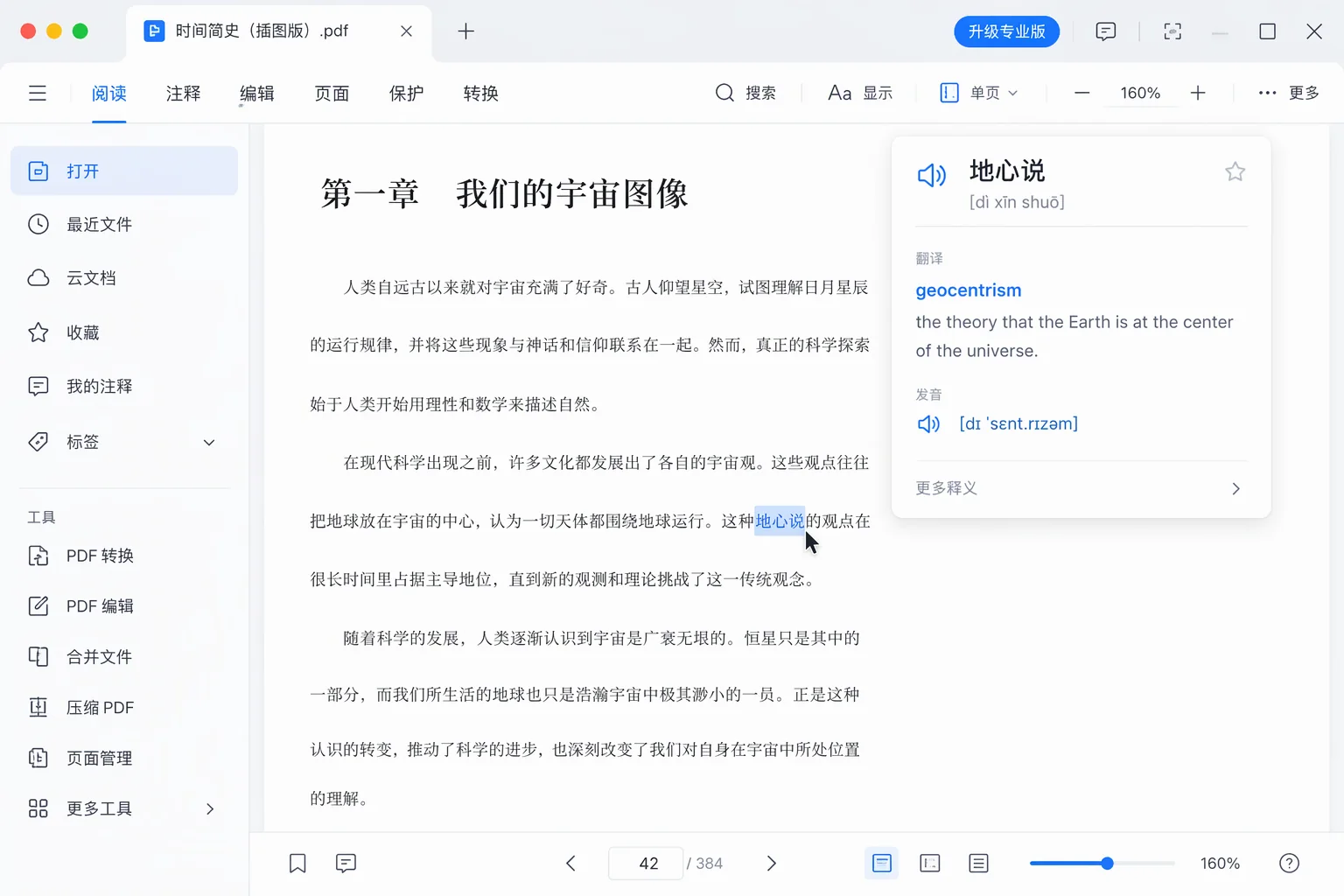
划词翻译:系统级,不限软件
划词翻译是 helloGPT翻译的立身之本。它通过系统辅助功能接口工作,因此在浏览器、 Office、PDF 阅读器、代码编辑器乃至游戏内的文字都可以选中即译。翻译卡片不只是 「一个词对应一个意思」:音标帮助确认读音,词性划分消歧,双语例句展示真实用法, 遇到人名地名还会自动标注常见译法。卡片可以钉在屏幕上对照阅读,也可以设置成 「悬停即译」或「快捷键唤出」两种触发方式。
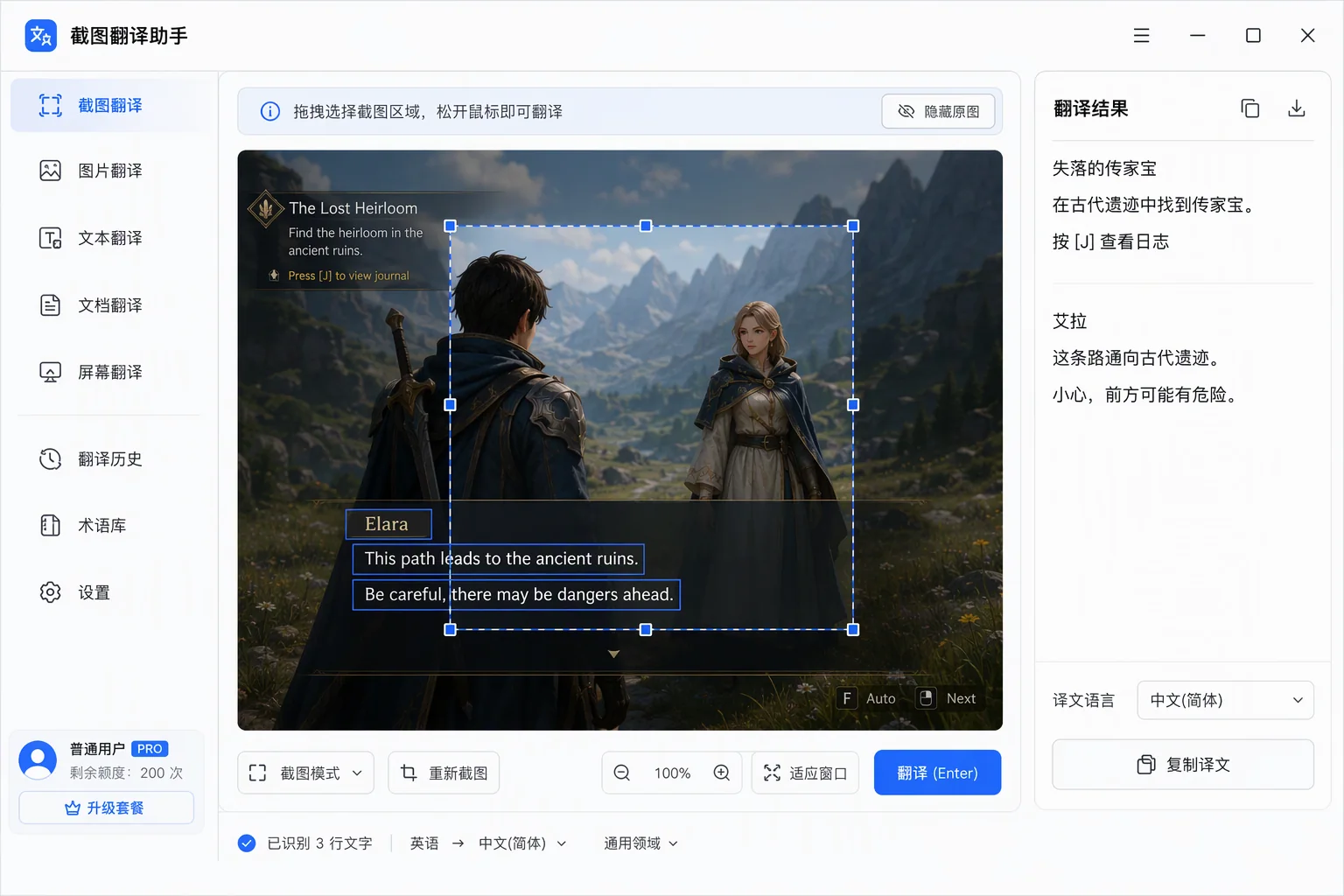
截图翻译:专治「选不中的文字」
图片里的文字、视频暂停画面、游戏对话框——凡是看得见但选不中的内容,交给截图翻译。 默认快捷键 Ctrl+Shift+A(可自定义)唤起选框,OCR 引擎逐行检测文字区域, 译文以半透明浮层原位覆盖,图片版式不受破坏。识别支持 40+ 语种混排, 对竖排文本、艺术字和中等清晰度的手写体都有稳定表现;识别结果也支持单独复制, 等于免费多了一个屏幕取词工具。
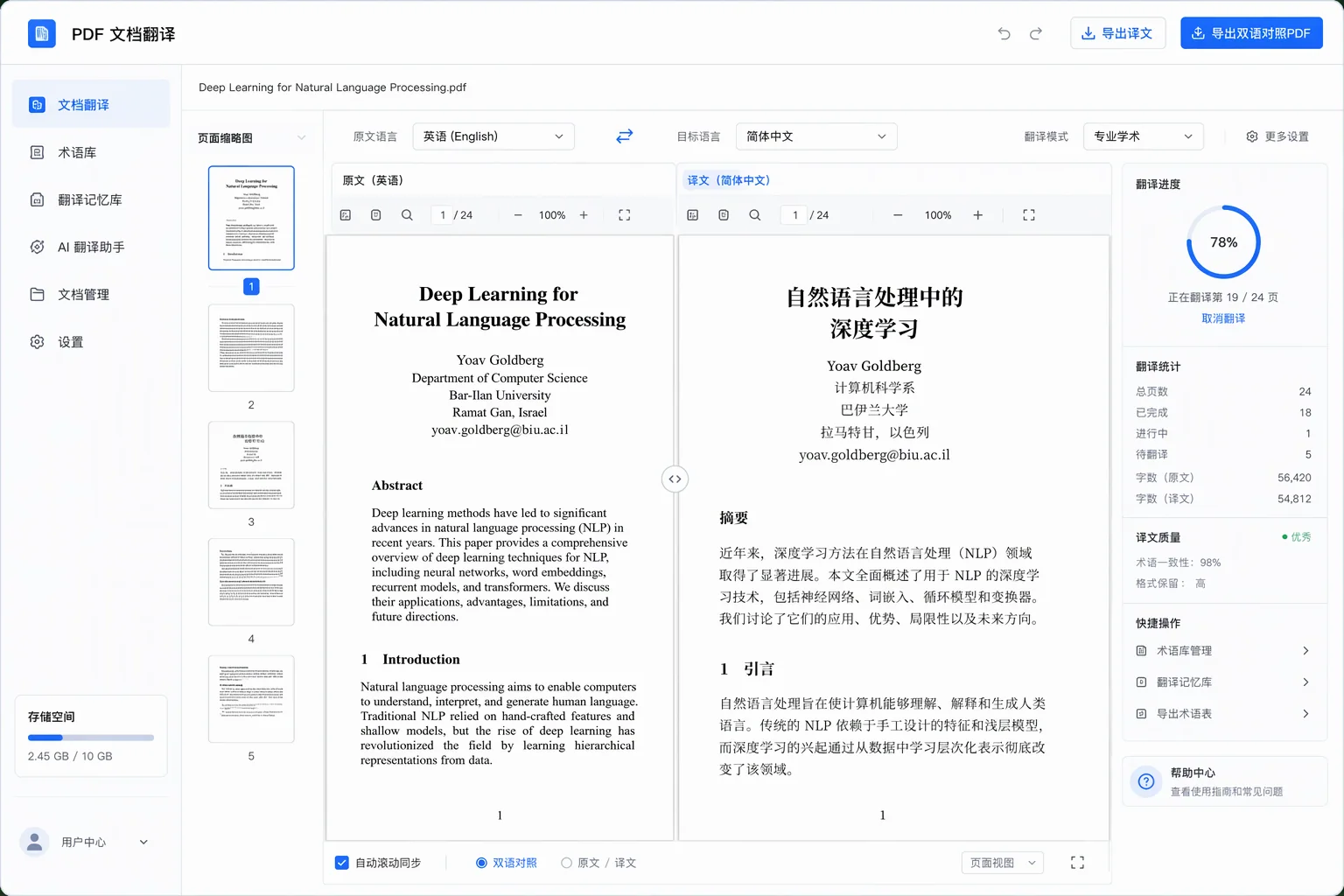
文档翻译:排版还原是底线
文档翻译的难点从来不是「翻译」,而是「翻译完之后文档还能看」。helloGPT翻译先对 PDF 做版式分析,还原分栏、表格、标题层级与图片锚点,再逐段调用引擎翻译, 最终生成一份排版与原版高度一致的中文文档。支持 PDF、Word、Excel、PPT 四种格式, 可导出纯译文或双语对照两种版本。对科研人员、外贸从业者和需要研读外文说明书的技术人员来说, 这个功能单独就值回票价。
翻得准之外:引擎对照、AI 润色与术语库
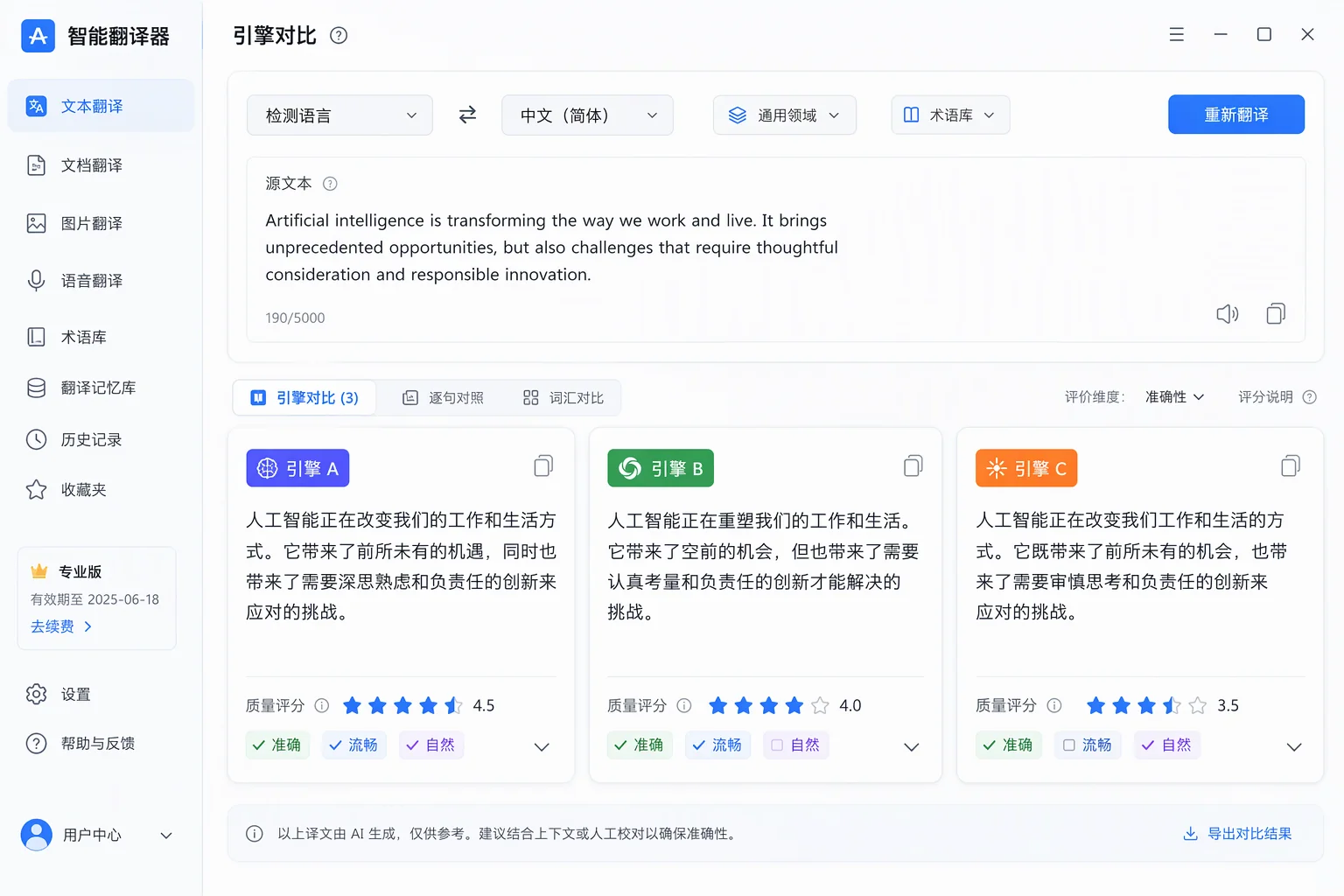
多引擎对照:让引擎互相校对
单一引擎难免有盲区。多引擎对照把同一句原文同时交给多个 AI 引擎, 译文并排陈列,差异一目了然;「自动择优」模式更进一步,根据语种对、文体类型与句子长度 自动选择当前表现最好的引擎,把选择题变成判断题。对于合同条款、产品文案这类 「错一个字都不行」的内容,建议始终开启对照视图。
AI 润色:从「看得懂」到「读得顺」
机翻的译文常常语法正确但行文生涩。AI 润色在翻译结果之上再做一轮母语级改写, 提供「忠实原文」「流畅自然」「商务正式」三种风格档位。写给海外客户的邮件、 要发布的多语言文案,用润色档过一遍,基本不需要再人工返工。
术语库:专业领域的一致性保障
同一个术语每次翻得不一样,是专业翻译最忌讳的事。术语库允许你预定义 「原文 → 指定译文」规则,翻译时强制生效,最高支持 20000 条并支持 Excel 批量导入。 注册账号后术语库跨设备同步,团队还可以共享同一份术语表,保证所有人的产出口径一致。
悬浮球与全局快捷键:为重度用户准备
把鼠标移到屏幕边缘,悬浮球轻轻展开,划词、截图、贴图翻译三个高频操作触手可及; 更习惯键盘的用户可以全程不碰鼠标:划词译、截图译、贴图钉住、开关悬浮球各有独立快捷键, 全部支持自定义并自动检测冲突。这两个入口在设置里都可以按软件单独启用或禁用。
- 悬浮球支持贴边隐藏、透明度与大小调节
- 快捷键支持单键、双键组合与长按三种触发方式
- 可对指定软件单独关闭划词与悬浮球,避免游戏误触
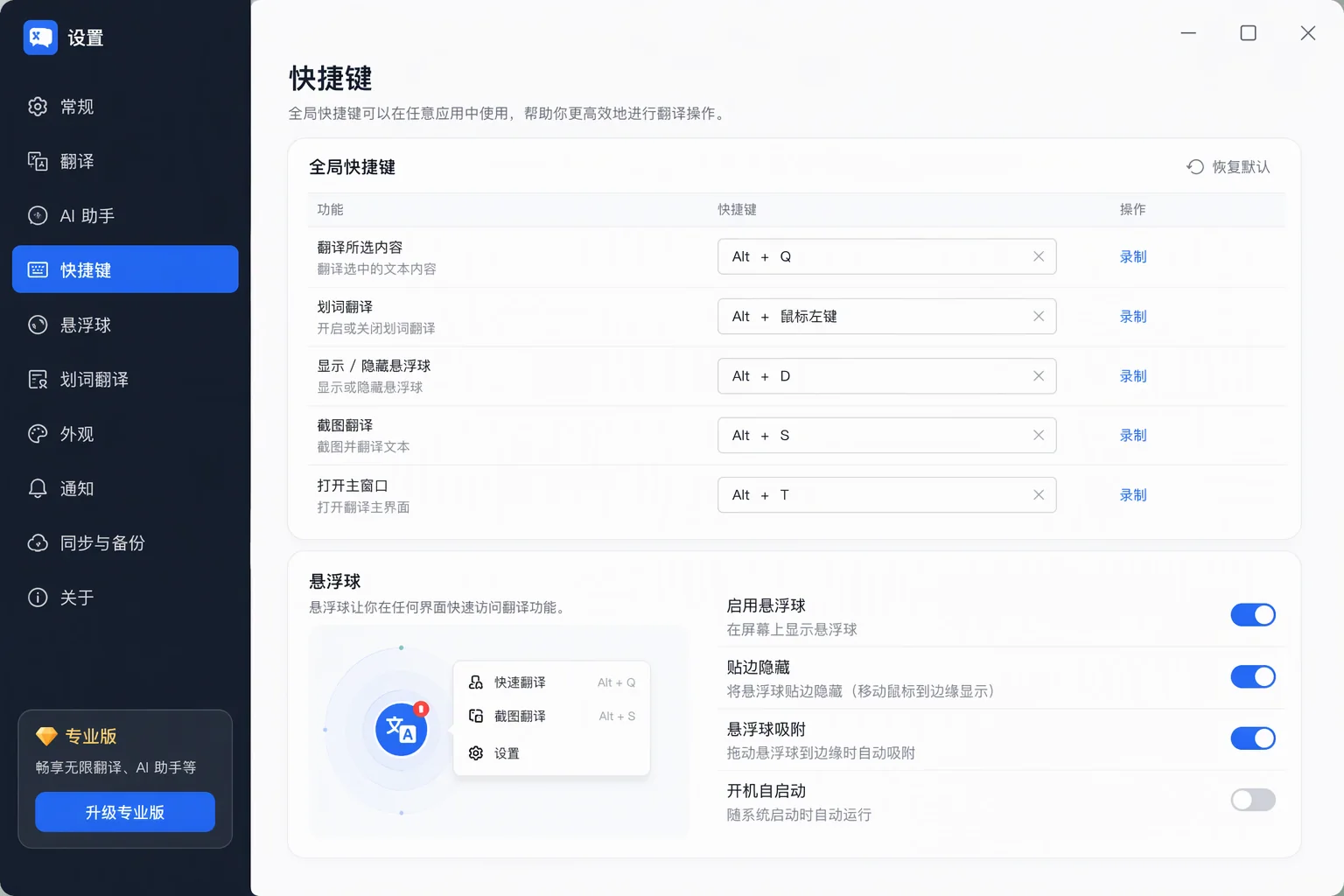
设置界面为示意,默认快捷键以使用教程中的对照表为准。
全部功能,下载即可体验
基础版永久免费,新用户赠送 7 天高级版试用。