
文献阅读:双栏论文的最佳姿势
先用「文档翻译」整篇翻译 PDF 得到保留排版的中文版,再开着「贴图翻译」精读:原文在左、译文钉在右侧,划词查生词互不干扰。术语库提前导入本领域的标准译名,全文口径统一。
使用教程
本教程按真实使用顺序组织:先安装,再依次点亮划词、截图、文档三大核心能力, 最后附上快捷键表与四个进阶技巧。跟着做一遍,比看十篇文章都管用。
在下载页点击「立即下载」获取 Windows 安装包(约 86.4 MB),双击运行后按向导点击下一步即可完成安装。macOS 用户下载后拖入「应用程序」文件夹,并在「隐私与安全性」中允许打开。
首次启动会进入一分钟引导:选择界面语言、测试划词热键冲突、决定是否开启悬浮球。建议三项都保持默认,后面随时可以在设置里调整。
打开任意网页或文档,用鼠标划选一段外语,翻译卡片会就地弹出。如果没有反应,检查软件主界面的「划词翻译」开关,或换一个触发快捷键。
按默认快捷键 Ctrl+Shift+A,鼠标变成十字后框选屏幕任意区域,松开即出译文。这是处理图片、游戏画面和扫描件的标准姿势。
把一份外文 PDF 直接拖进主窗口,选择「整篇翻译」,等待进度条走完即可得到排版一致的中文版本。大文档建议先翻译目录页确认版式还原效果。
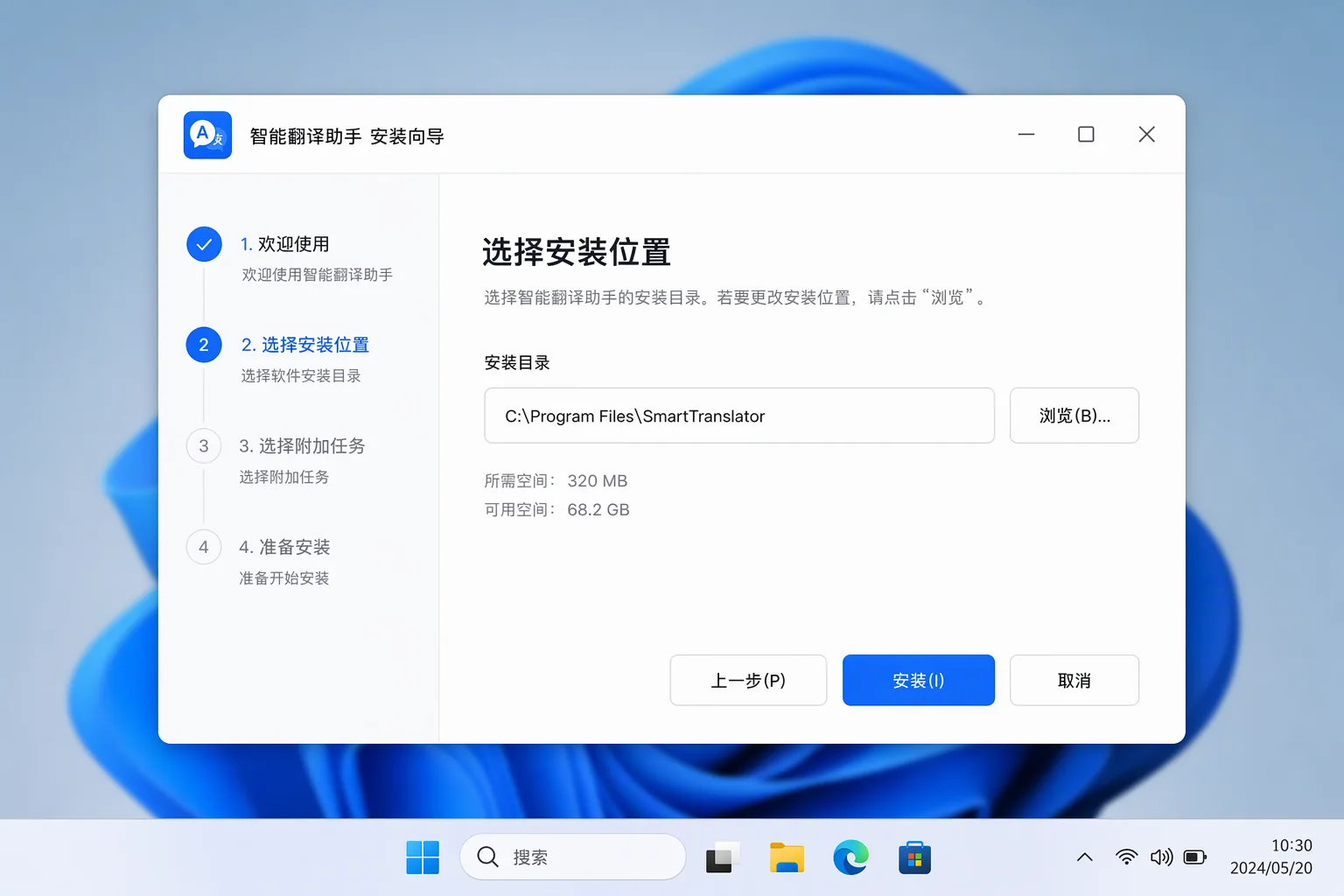
安装向导为界面示意,目录与组件名称以实际安装包 Hello-GPT-Setup.exe 为准。
记住前三个就能覆盖九成使用场景。所有快捷键均可在「设置 → 快捷键」中修改, 修改时若与其它软件冲突会即时提示。
| 快捷键 | 功能 | 备注 |
|---|---|---|
| Ctrl + Shift + A | 唤起截图翻译选框 | 可自定义,支持改为单键长按 |
| 双击 Ctrl | 划词翻译开关触发 | 避免与输入法快捷键冲突 |
| Ctrl + Shift + Q | 贴图翻译(译文钉屏) | 适合双语对照阅读 |
| Ctrl + Shift + S | 显示 / 隐藏悬浮球 | 游戏中建议隐藏 |
| F2 | 朗读当前译文 | 可在设置中关闭 |
| Ctrl + , | 打开设置面板 | 所有快捷键在此统一修改 |
如果你的习惯是「鼠标党」,悬浮球是更好的入口:把它设为贴边自动隐藏, 鼠标移到屏幕边缘才会展开,平时完全不占视线。截图翻译的选框也支持 Esc 随时取消、方向键微调边界,选错了不用重来。
多端用户额外注意一点:注册并登录同一账号后,桌面端积累的术语库与翻译历史会自动同步到手机, 反过来手机上收藏的词条也会出现在电脑端。建议第一次登录后在「设置 → 账号 → 同步」里确认 自动同步已开启,并定期检查同步时间戳,避免在离线状态下编辑术语造成版本分叉。
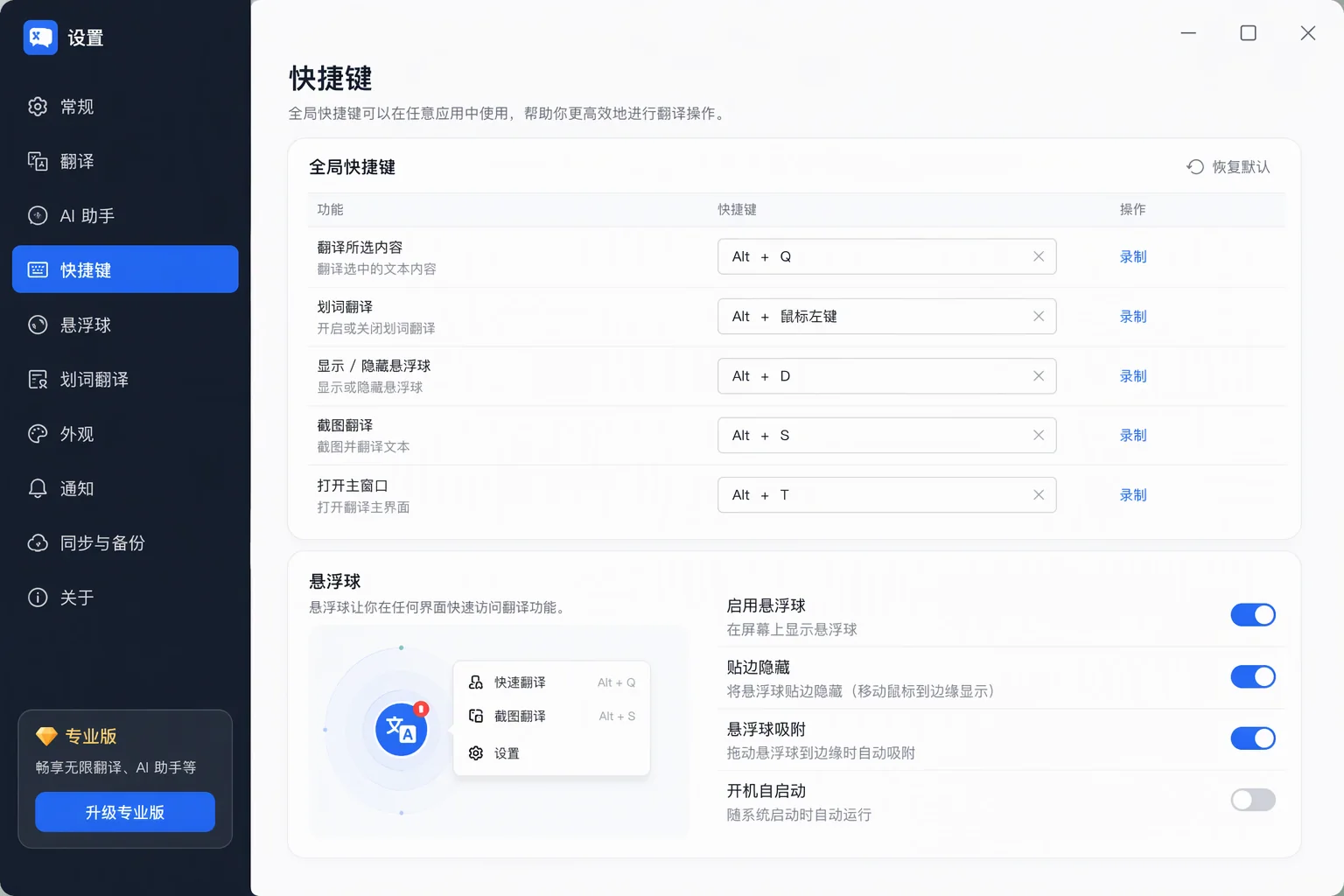
设置界面为示意。默认快捷键以本页表格为准,可在软件内自行修改。
上手之后,真正拉开效率差距的是下面这几个组合拳。
先用「文档翻译」整篇翻译 PDF 得到保留排版的中文版,再开着「贴图翻译」精读:原文在左、译文钉在右侧,划词查生词互不干扰。术语库提前导入本领域的标准译名,全文口径统一。
游戏内先按 Ctrl+Shift+S 隐藏悬浮球避免误触;对话框出现时按截图快捷键框选文字区域,译文浮层会直接盖在原对话框上。对固定位置的 UI 文本,可以连续两次框选同一区域,第二次译文会自动复用缓存,几乎不耗时间。
翻译邮件或文案后,点译文下方的「AI 润色」,按场景选择「商务正式」或「流畅自然」档位。对重要内容再开「多引擎对照」逐句确认,两份译文一致的句子基本可以放心使用。
处理合同、简历等敏感文档前,在托盘菜单开启「无痕模式」:翻译内容不写入历史、不进缓存,关闭软件后无残留。配合本地术语库使用,敏感内容完全不经过云端记忆。
确认「划词翻译」总开关已开启;检查目标软件是否以管理员权限运行——权限更高的窗口无法被注入,改用截图翻译即可。
大概率与其它软件快捷键冲突。打开「设置 → 快捷键」,点击对应项重新录制一组组合键,冲突会即时提示。
把 helloGPT翻译主窗口与译文贴图都设为「置顶」;全屏独占模式的游戏需要先切到无边框窗口模式。
更完整的问题清单请查看 常见问题页。